
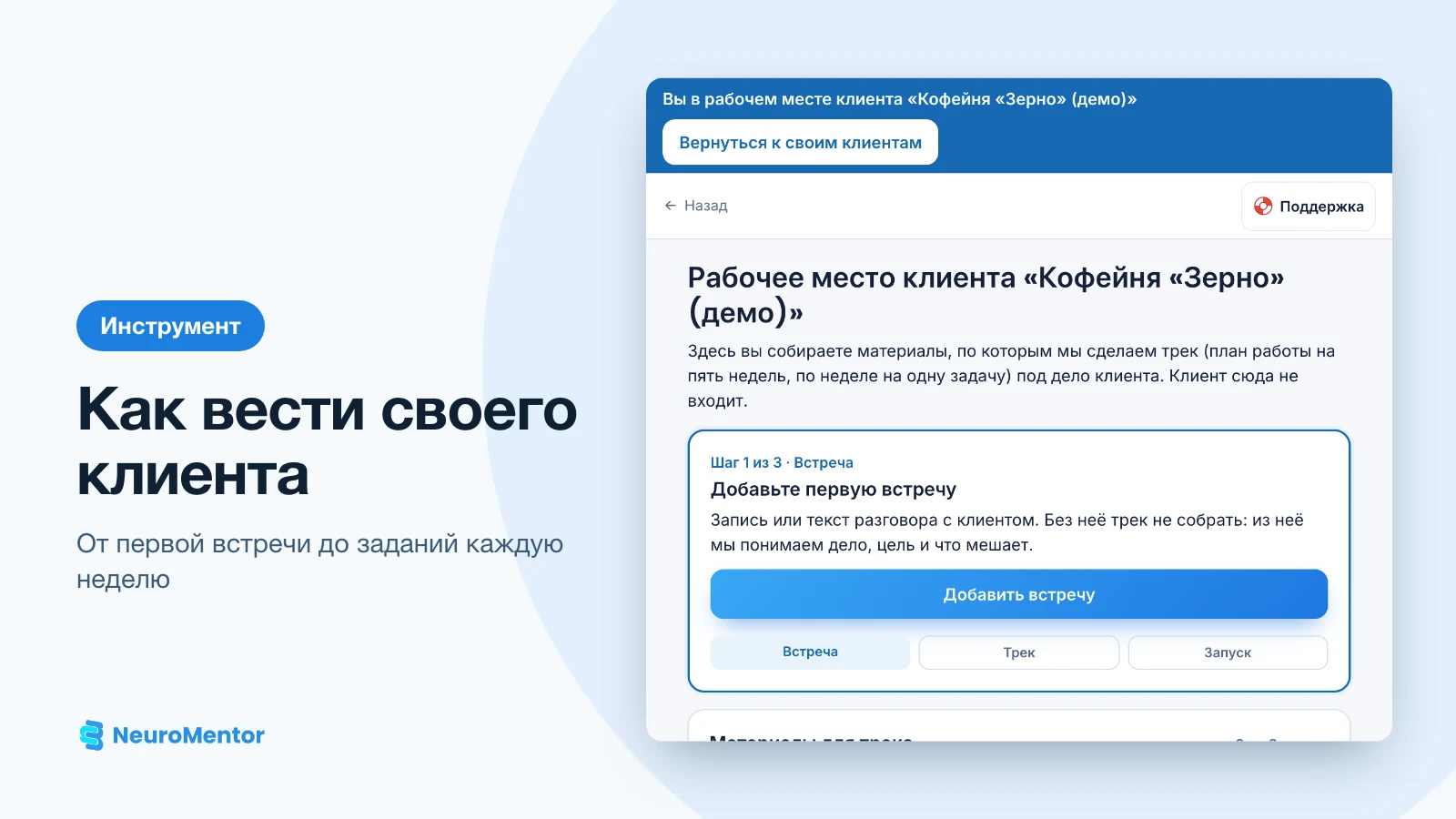
Эта инструкция для тех, кто ведёт своих клиентов сам: консультантов, наставников, экспертов. NeuroMentor собирает под каждого вашего клиента трек. Трек это план работы на пять недель, по одной задаче в неделю, под его бизнес и его цифры. Клиент на платформу не заходит и писем от нас не получает. Всё в кабинете делаете вы, а клиенту приносите задания и результат.
Весь путь занимает пять шагов:
- Завести клиента.
- Собрать материалы о его бизнесе.
- Запросить трек.
- Запустить программу.
- Каждую неделю давать клиенту задачу и отмечать, что получилось.
Ниже каждый шаг по порядку, с экранами.
Шаг 1. Завести клиента
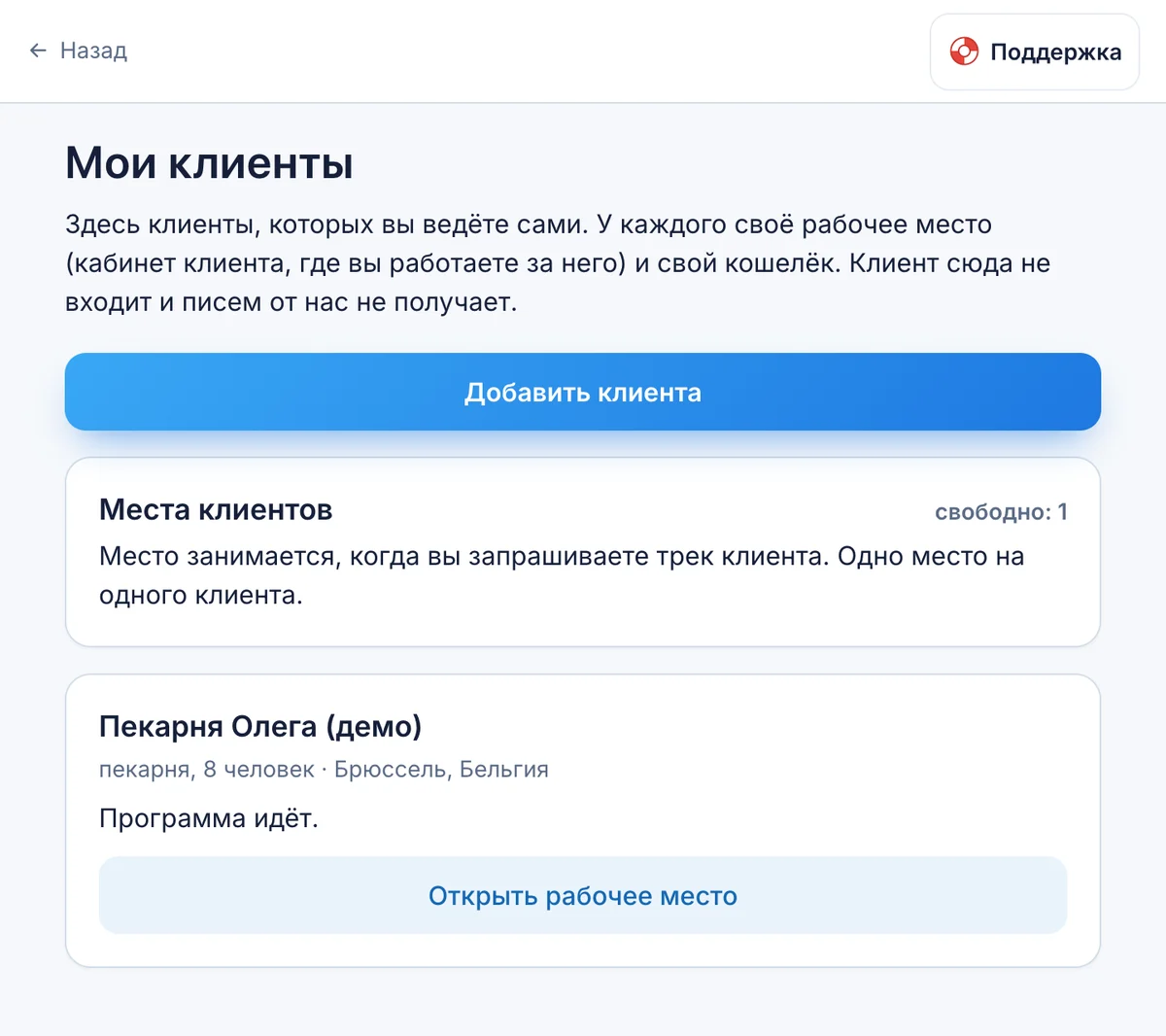
Все ваши клиенты живут на экране «Мои клиенты». Здесь видно каждого клиента и что с ним сейчас: собираются материалы, трек в работе или программа уже идёт.
Нажмите «Добавить клиента». Откроется короткая форма.
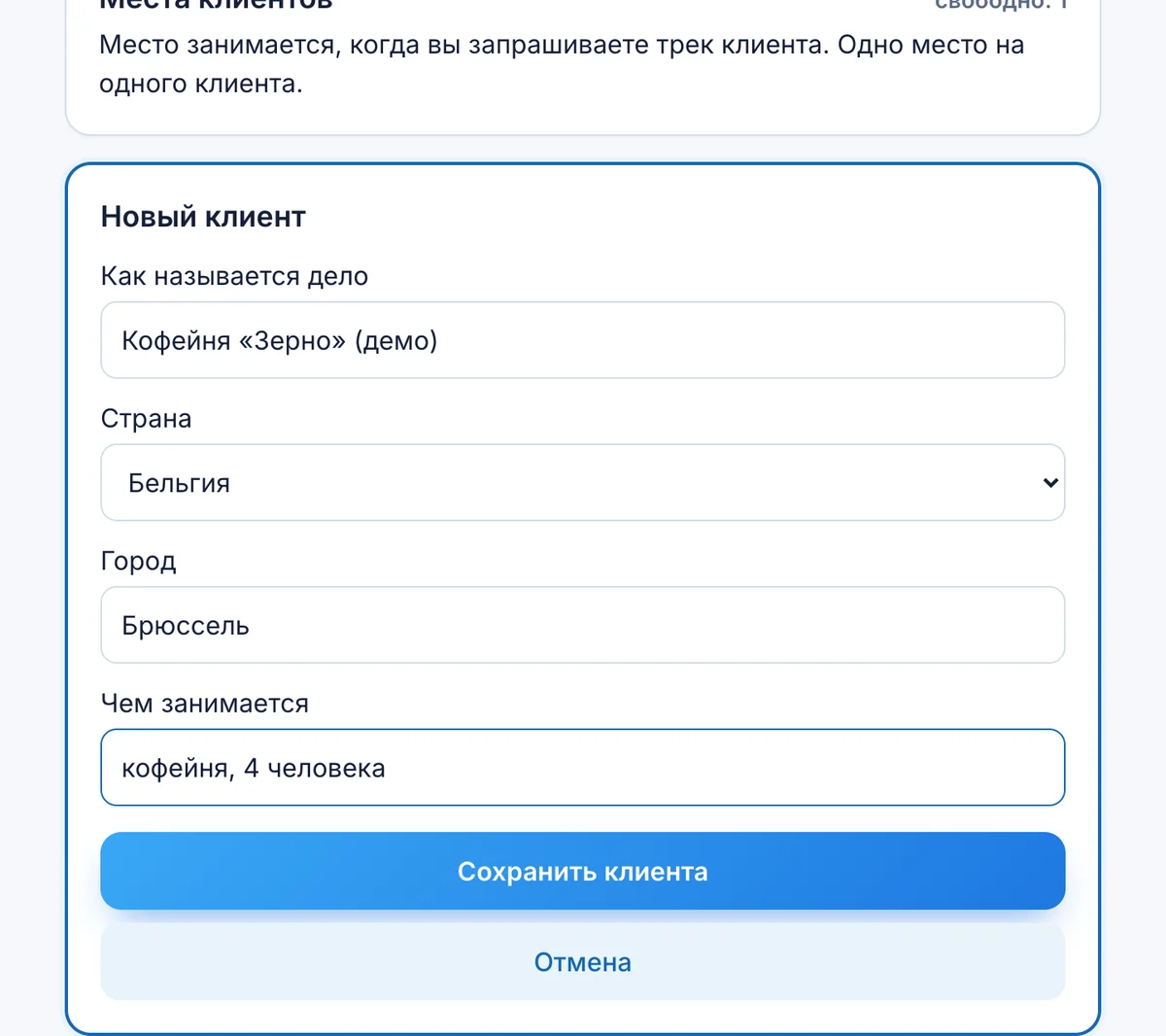
Заполните четыре поля:
- Как называется бизнес. Например: «Кофейня «Зерно»». Это название вы будете видеть в списке, клиенту оно нигде не показывается.
- Страна. От неё зависит, какие цены, налоги и привычки клиентов учитывает трек.
- Город.
- Чем занимается. Одной строкой: «кофейня, 4 человека», «стоматология, 2 кресла», «юрист по визам».
Нажмите «Сохранить клиента». Ничего не списывается.
Шаг 2. Открыть рабочее место клиента
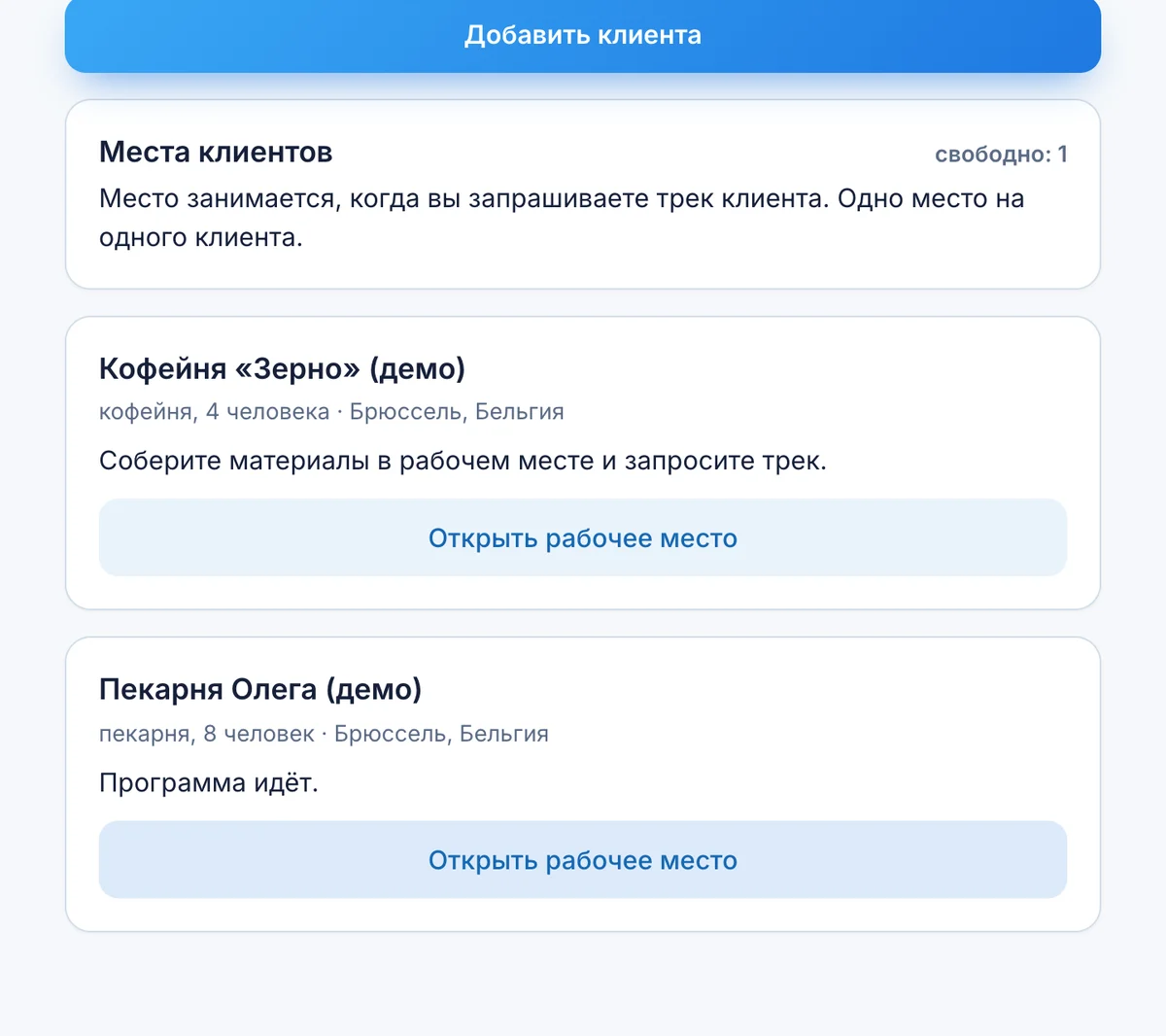
У клиента появилась карточка. Нажмите «Открыть рабочее место». Рабочее место это кабинет клиента, где вы работаете за него: собираете материалы, запрашиваете трек и потом ведёте недели.
Пока вы внутри, сверху стоит синяя полоса «Вы в рабочем месте клиента» с его названием. Так вы всегда видите, в чьём кабинете сейчас находитесь.
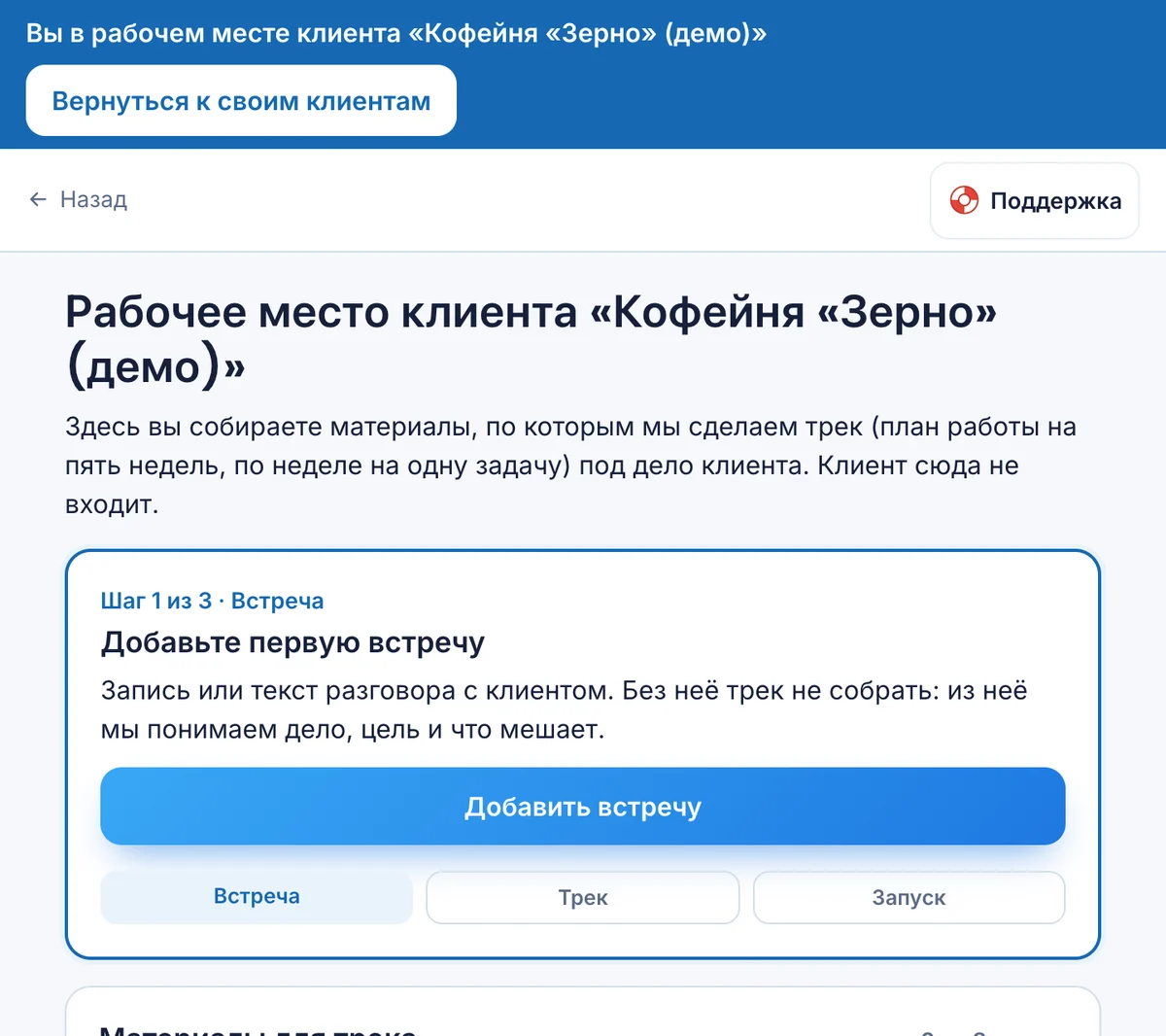
Вверху всегда стоит карточка с тем, что делать сейчас, и одной кнопкой. Под ней три шага: Встреча, Трек, Запуск. Сделанный шаг становится зелёным с галочкой, текущий подсвечен синим. Если не знаете, что делать дальше, смотрите на эту карточку.
Шаг 3. Собрать материалы
Первая встреча обязательна
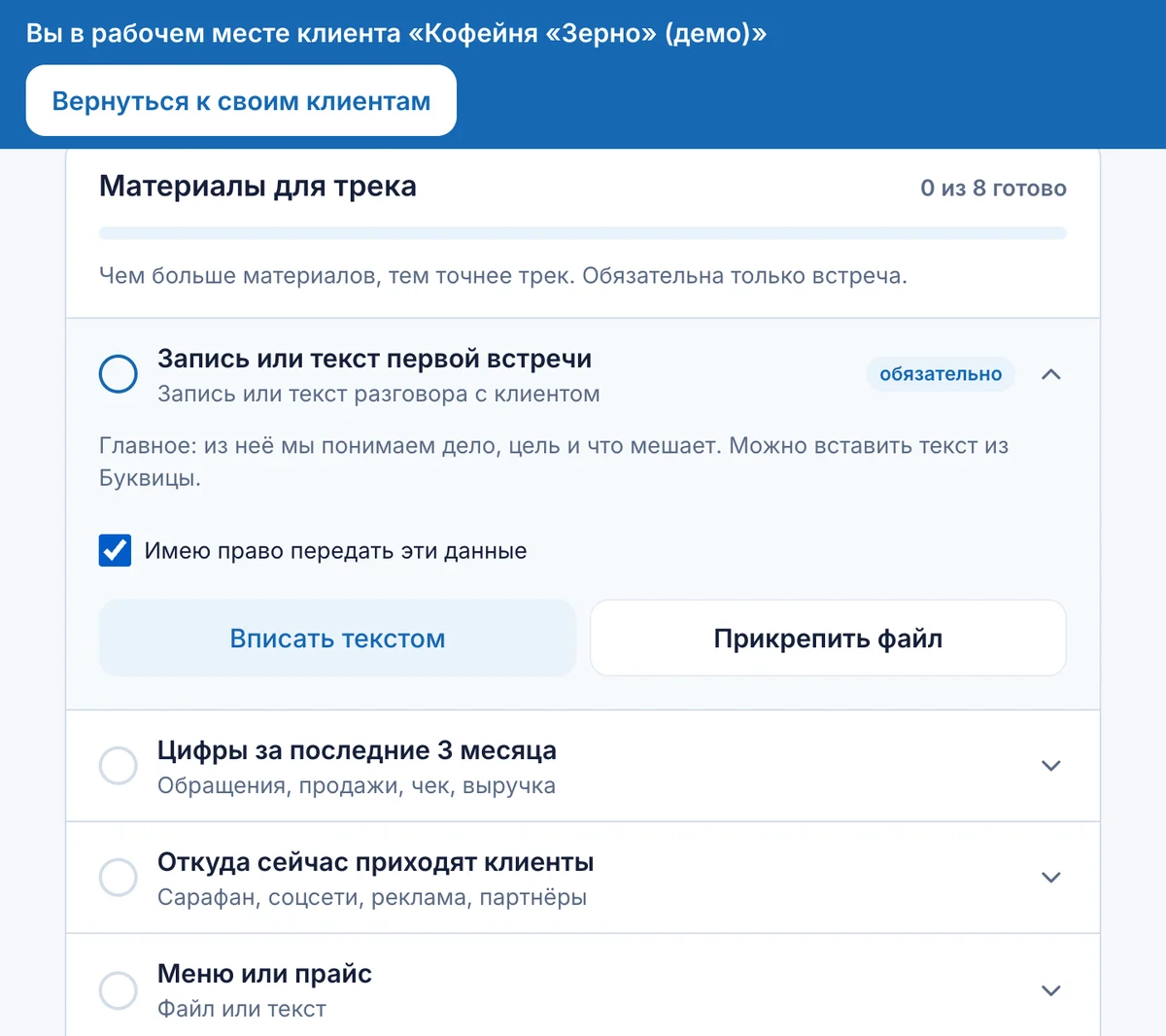
Без первой встречи трек не собрать: из неё мы понимаем бизнес клиента, его цель и что ему мешает. Строка «Запись или текст первой встречи» открыта сразу.
- Поставьте галочку «Имею право передать эти данные». Это ваше подтверждение, что клиент согласен, чтобы вы передали нам запись или текст разговора. Галочка ставится к каждому материалу отдельно.
- Добавьте встречу одним из двух способов: кнопкой «Вписать текстом» или кнопкой «Прикрепить файл».
«Вписать текстом»: откроется поле, вставьте туда текст разговора и нажмите «Сохранить». Подходит расшифровка встречи из любой программы, например из Буквицы.
«Прикрепить файл»: выберите файл на компьютере или телефоне. Подходят PDF, текст, таблицы Excel, документы Word и фотографии.
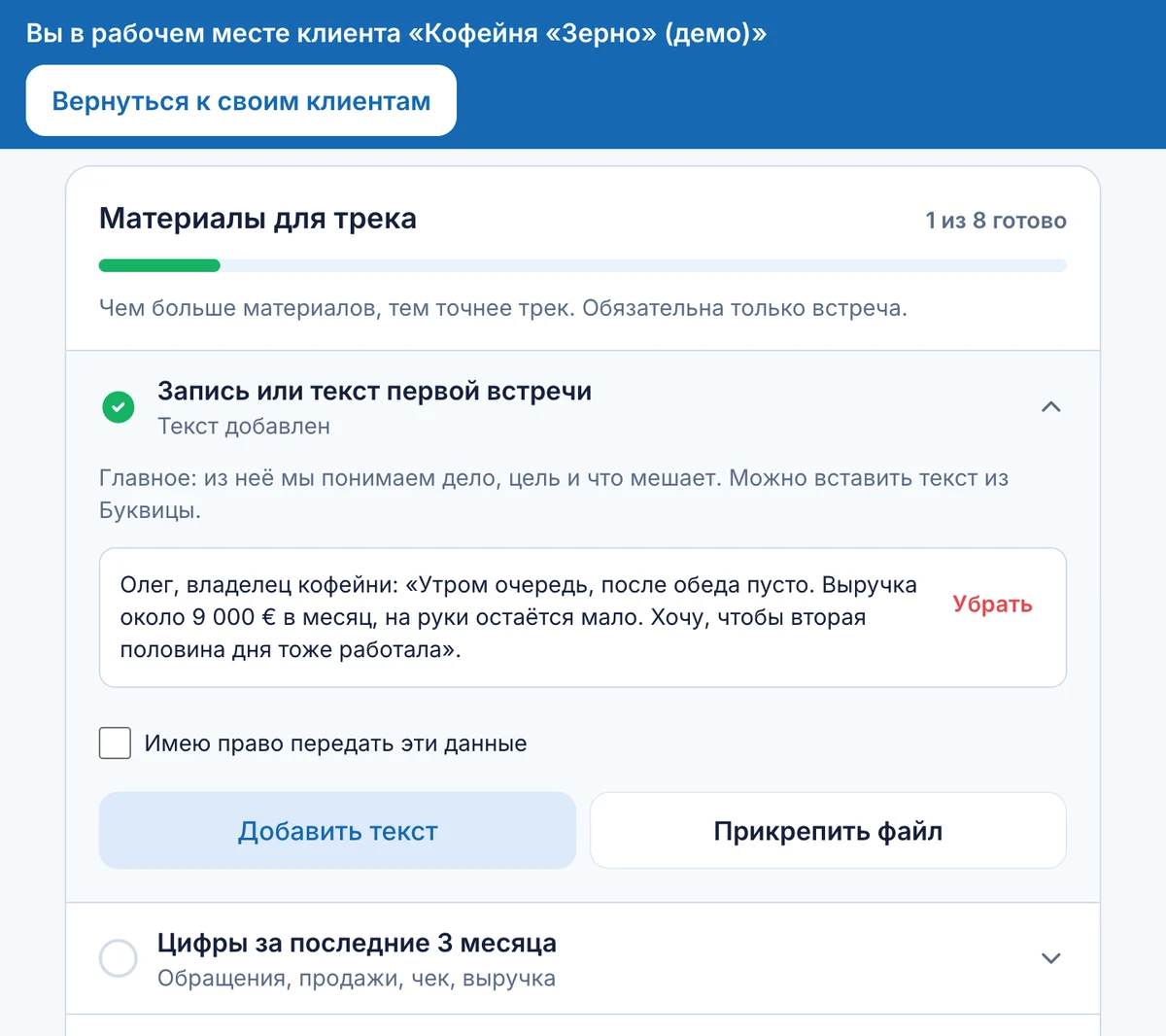
Готовый пункт отмечается зелёной галочкой, а счётчик сверху показывает, сколько пунктов из восьми уже собрано. К одному пункту можно добавить несколько материалов: кнопка станет называться «Добавить текст».
Добавили не тот файл? Откройте строку и нажмите «Убрать» рядом с ним. Окно переспросит, потому что убранный материал пропадает совсем: вернуть его можно, только загрузив снова.
Ещё семь пунктов: чем больше, тем точнее трек
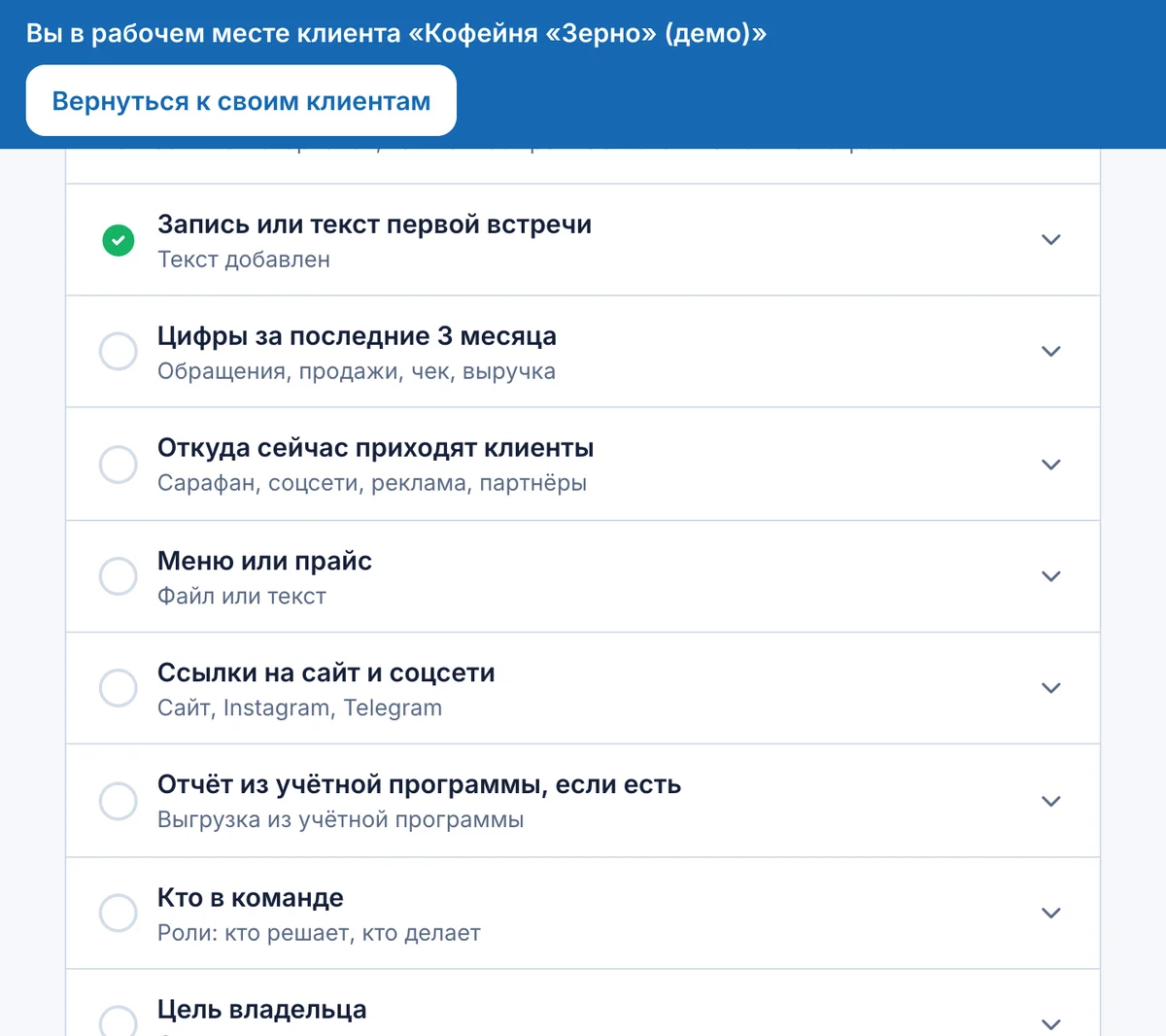
Обязательна только встреча. Остальные пункты делают трек точнее, поэтому добавьте всё, что клиент может дать:
Цифры за последние 3 месяца
- что прислать
- сколько людей обращались, сколько купили, средний чек, выручка, сколько остаётся владельцу
- зачем это треку
- по ним видно, где уходят деньги
Откуда сейчас приходят клиенты
- что прислать
- сарафан, соцсети, реклама, партнёры
- зачем это треку
- чтобы не предлагать то, что уже не работает, и усилить то, что работает
Меню или прайс
- что прислать
- файл или текст
- зачем это треку
- чтобы считать чек и предлагать то, что клиент уже продаёт
Ссылки на сайт и соцсети
- что прислать
- сайт, Instagram, Telegram
- зачем это треку
- по ним видно, как бизнес выглядит для его клиентов
Отчёт из учётной программы
- что прислать
- выгрузка, если она есть
- зачем это треку
- точные цифры вместо примерных
Кто в команде
- что прислать
- роли: кто решает, кто делает
- зачем это треку
- чтобы задачи доставались тем, кто их правда сделает; пишите роли, а не имена: «администратор», «повар»
Цель владельца
- что прислать
- сколько он хочет на руки и к какому сроку
- зачем это треку
- к этой цели и строится трек
Нажмите на строку, и она раскроется: внутри написано, зачем нужен этот пункт, и стоят те же кнопки «Вписать текстом» и «Прикрепить файл». Одновременно открыта одна строка, остальные свёрнуты, чтобы не путаться.
Шаг 4. Запросить трек
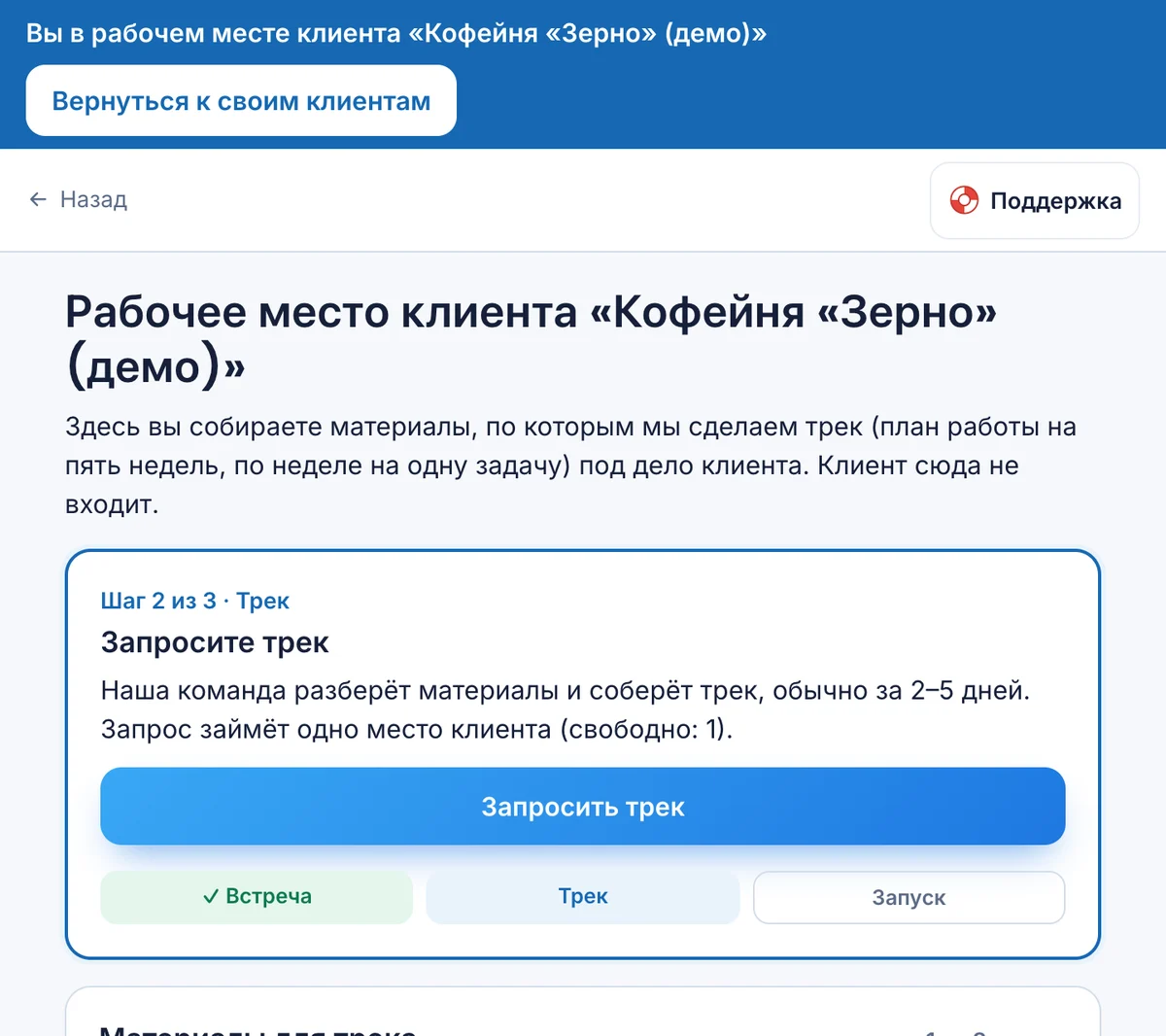
Когда встреча добавлена, карточка вверху меняется на «Запросите трек». Нажмите «Запросить трек». Наша команда разберёт материалы и соберёт трек под этого клиента, обычно за 2–5 дней.
Запрос занимает одно место клиента. Место клиента это разработка трека под одного клиента и дальнейшая работа по нему. Сколько мест свободно, видно на экране «Мои клиенты» в карточке «Места клиентов». Если свободных мест нет, карточка подскажет, как их добавить: напишите нам через кнопку «Поддержка» вверху.
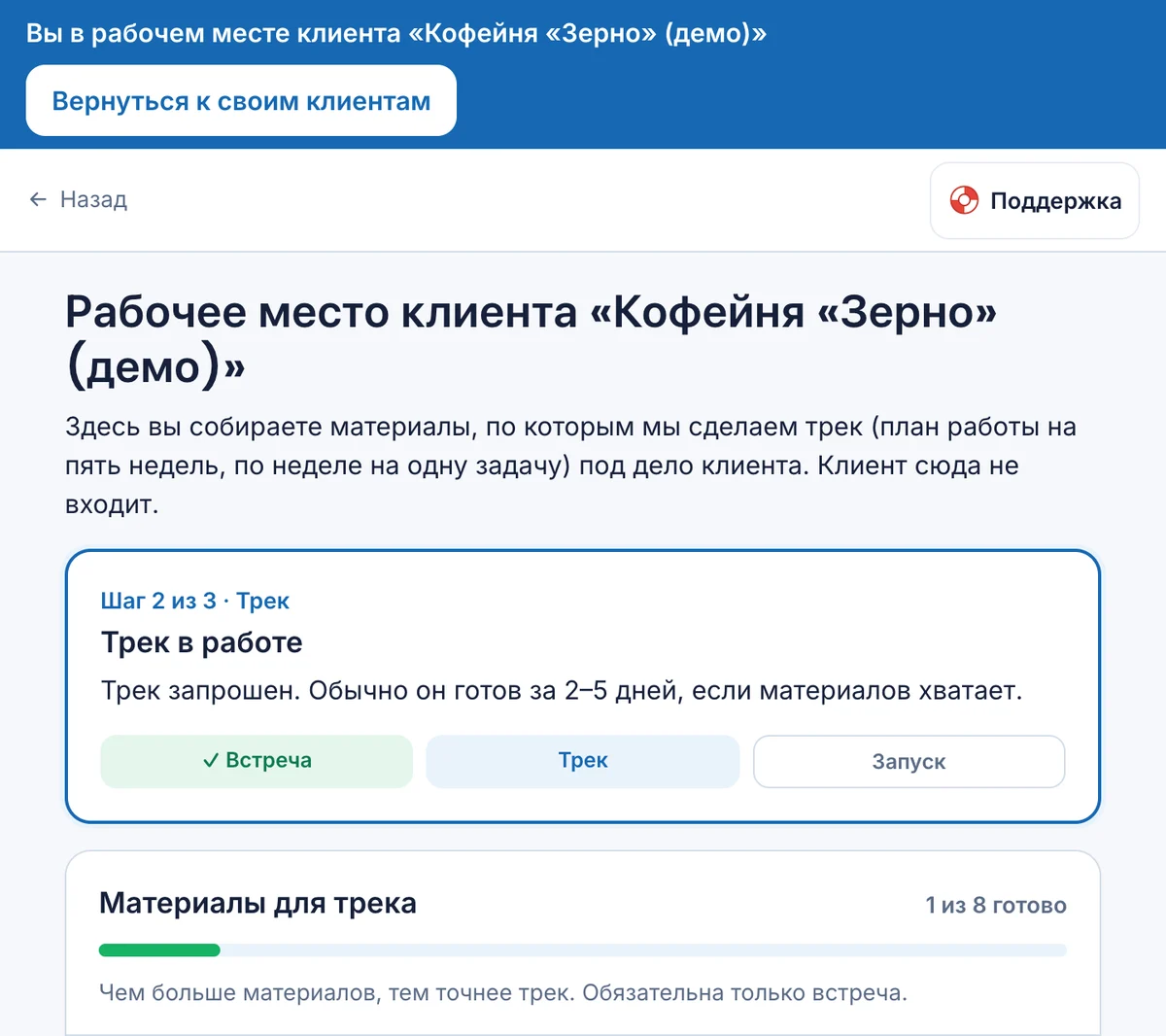
Пока команда работает, карточка показывает «Трек в работе». Если материалов не хватит, здесь появится «Нам нужно ещё немного материалов» и список, чего именно. Добавьте это в те же строки, и работа продолжится.
Шаг 5. Запустить программу
Когда трек готов, карточка покажет «Трек готов» и кнопку «Активировать программу». Нажмите её. Окно переспросит один раз: после активации программа клиента считается выданной. Подтвердите, и программа начнётся.
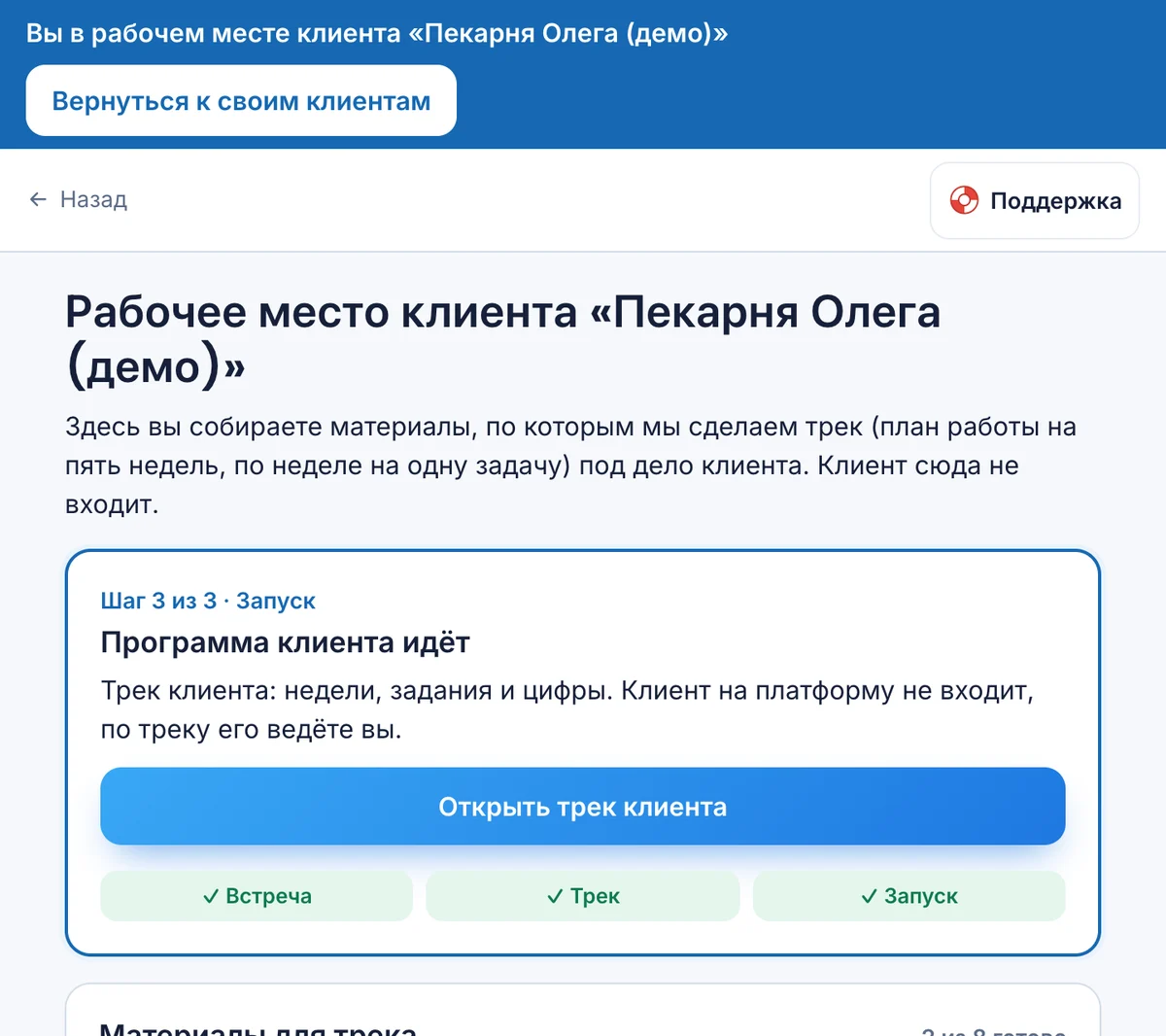
Теперь все три шага зелёные, а в карточке кнопка «Открыть трек клиента». Дальше вы работаете в треке.
Шаг 6. Вести клиента каждую неделю
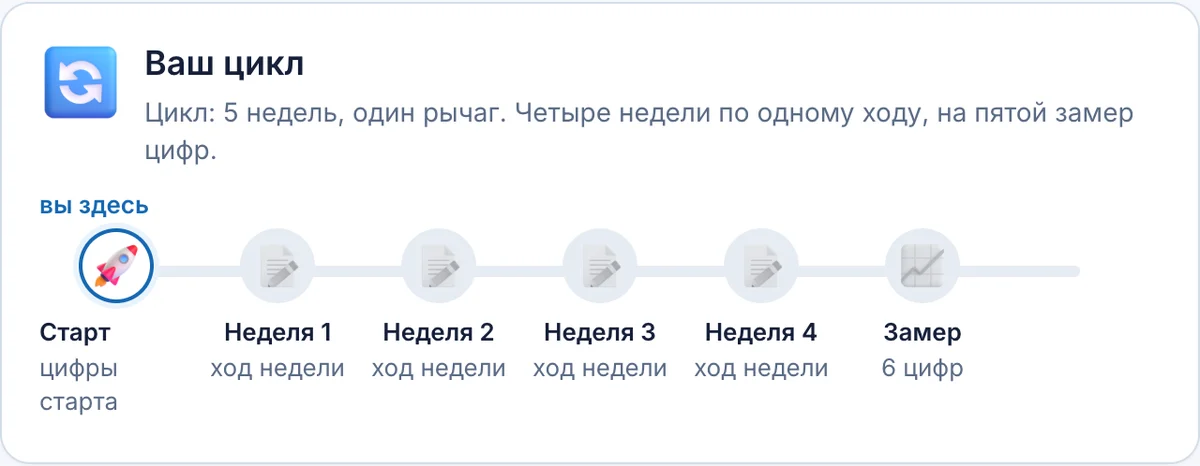
Трек идёт циклами по пять недель. В начале фиксируются цифры старта. Потом четыре недели, и в каждой одна задача. На пятой неделе замер: те же цифры снова, чтобы увидеть, что сдвинулось.
Каждую неделю делайте одно и то же:
- Откройте трек клиента. Рабочее место клиента, кнопка «Открыть трек клиента».
- Посмотрите задачу недели. Она одна, и в ней написано, что именно сделать и зачем.
- Передайте задачу клиенту на встрече или сообщением. Договоритесь, в какой день он её сделает, и отметьте этот день в треке.
- Через неделю спросите клиента, что получилось, и отметьте: «Сделано» или «Не получилось». Если не получилось, трек спросит, что помешало, и предложит перенести задачу на другой день или выбрать другое задание этой недели. Неделя не пропадает.
- Откроется следующая неделя. Сразу, ждать не нужно.
На пятой неделе впишите цифры клиента и посмотрите, что сдвинулось. Это и есть результат, который вы приносите клиенту.
Кабинет клиенту показывать не нужно. Ему не надо ничего устанавливать, запоминать пароли и разбираться в экранах: он получает от вас задание недели и видит свои цифры.
Как вернуться к списку клиентов
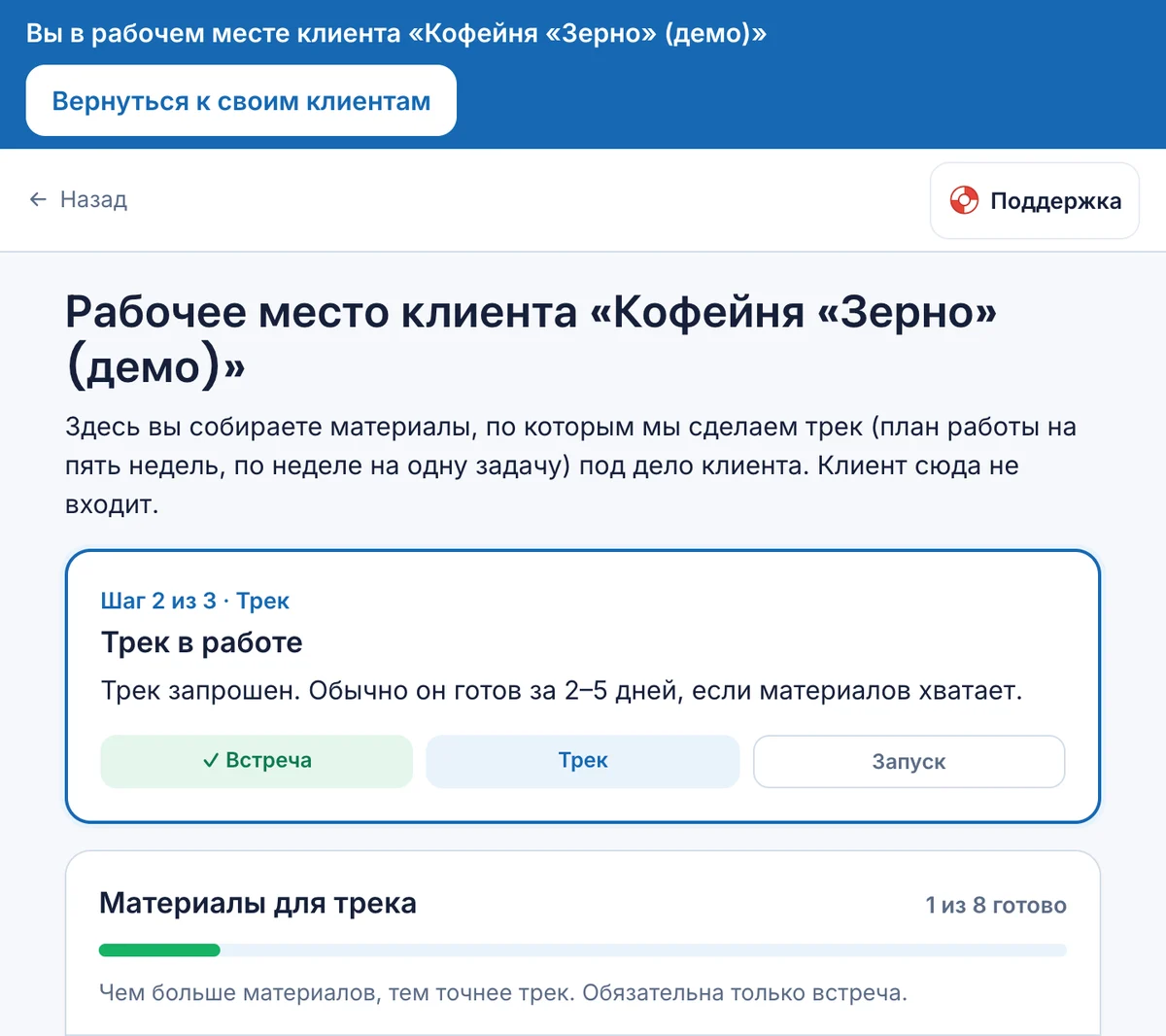
Из рабочего места любого клиента нажмите «Вернуться к своим клиентам» в синей полосе вверху. Вы снова окажетесь на экране «Мои клиенты», где можно открыть другого клиента или завести нового.
Частые вопросы
Клиент получит от вас письма? Нет. Клиенту консультанта мы не пишем ничего: ни писем, ни напоминаний. С ним общаетесь только вы.
Можно вести нескольких клиентов? Да. У каждого клиента своё рабочее место, свои материалы и свой трек. Одно место клиента на одного клиента.
Что если у клиента нет цифр? Ничего страшного: обязательна только встреча. Если без цифр трек не собрать, мы напишем в рабочем месте, что добавить. Часто первая неделя трека как раз про то, чтобы начать их считать.
Можно добавить материалы после запроса трека? Да, строки остаются открытыми. А если мы попросим ещё материалов, добавляйте их туда же.
Где посмотреть то же самое видео? На экранах «Мои клиенты» и «Рабочее место клиента» есть свёрнутая полоска «Смотреть видеоинструкцию»: там весь путь за две с половиной минуты.
С чего начать
Откройте экран «Мои клиенты» и нажмите «Добавить клиента». Начните с того клиента, с которым у вас уже была первая встреча: её запись или текст и есть первый материал.