
Помощник NeuroMentor это пресет для Claude Code (программы, которая помогает собирать приложения, понимая обычные слова). После установки он знает свою роль, ваш проект и маршрут курса, подсказывает следующий шаг и не берётся за то, что должно собираться на платформе.
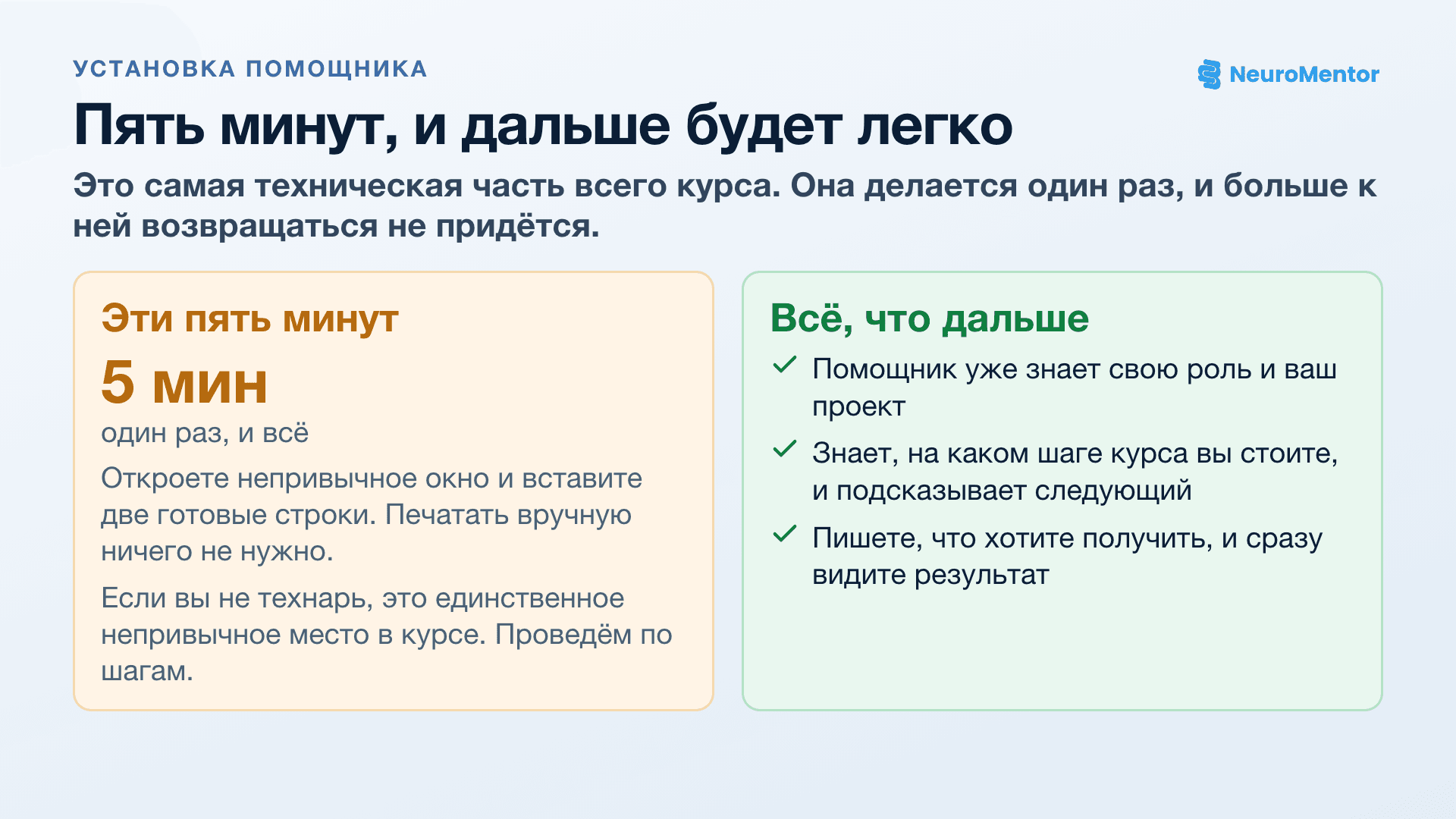
Установка занимает пять минут и делается один раз. Это самая техническая часть всего курса, дальше будет легко.
Что понадобится
Подписка Claude Pro, около 20 долларов в месяц. Оформляется на claude.ai: нажмите на своё имя внизу слева, затем Upgrade и Pro. Без подписки помощник не запускается, это условие Anthropic, а не наше.
Два способа: выберите один
Способов установки два, и делают они одно и то же. Разница только в том, где вы нажимаете.
Через приложение Claude. Мышкой, терминал не нужен вовсе. Начните с него, если слово «терминал» вам ничего не говорит.
Через терминал. Две готовые строки, вставить и нажать Enter. Он короче, если вы уже открывали терминал раньше.
Ниже описаны оба. Пройдите любой один, второй не понадобится.
---
Способ 1. Через приложение Claude, без терминала
Приложение Claude уже содержит в себе Claude Code, отдельно ничего ставить не нужно. Скачать его можно на claude.ai для Mac или Windows.
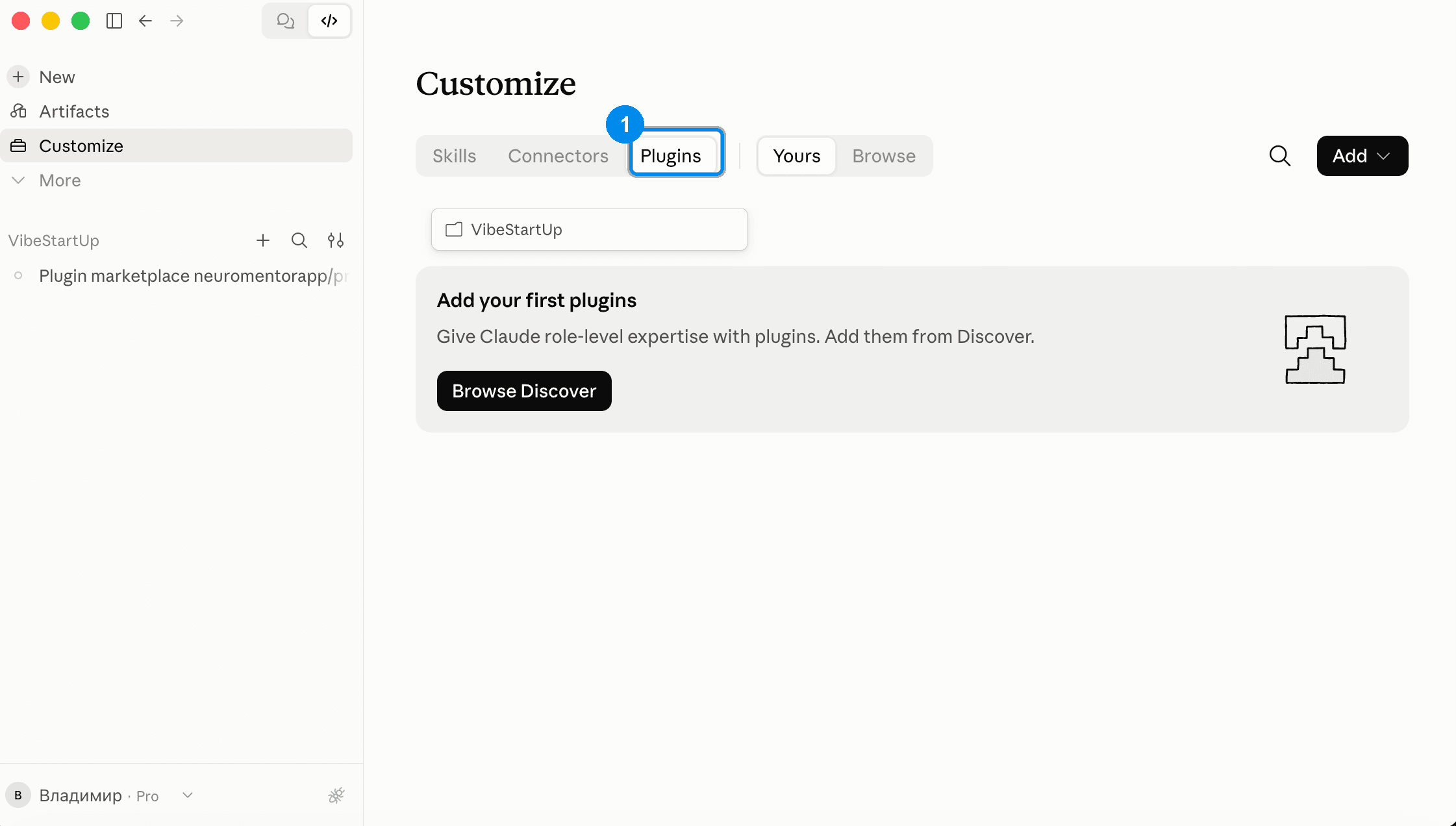
1. Откройте Customize и вкладку Plugins
В левой колонке нажмите Customize, затем вверху выберите вкладку Plugins.
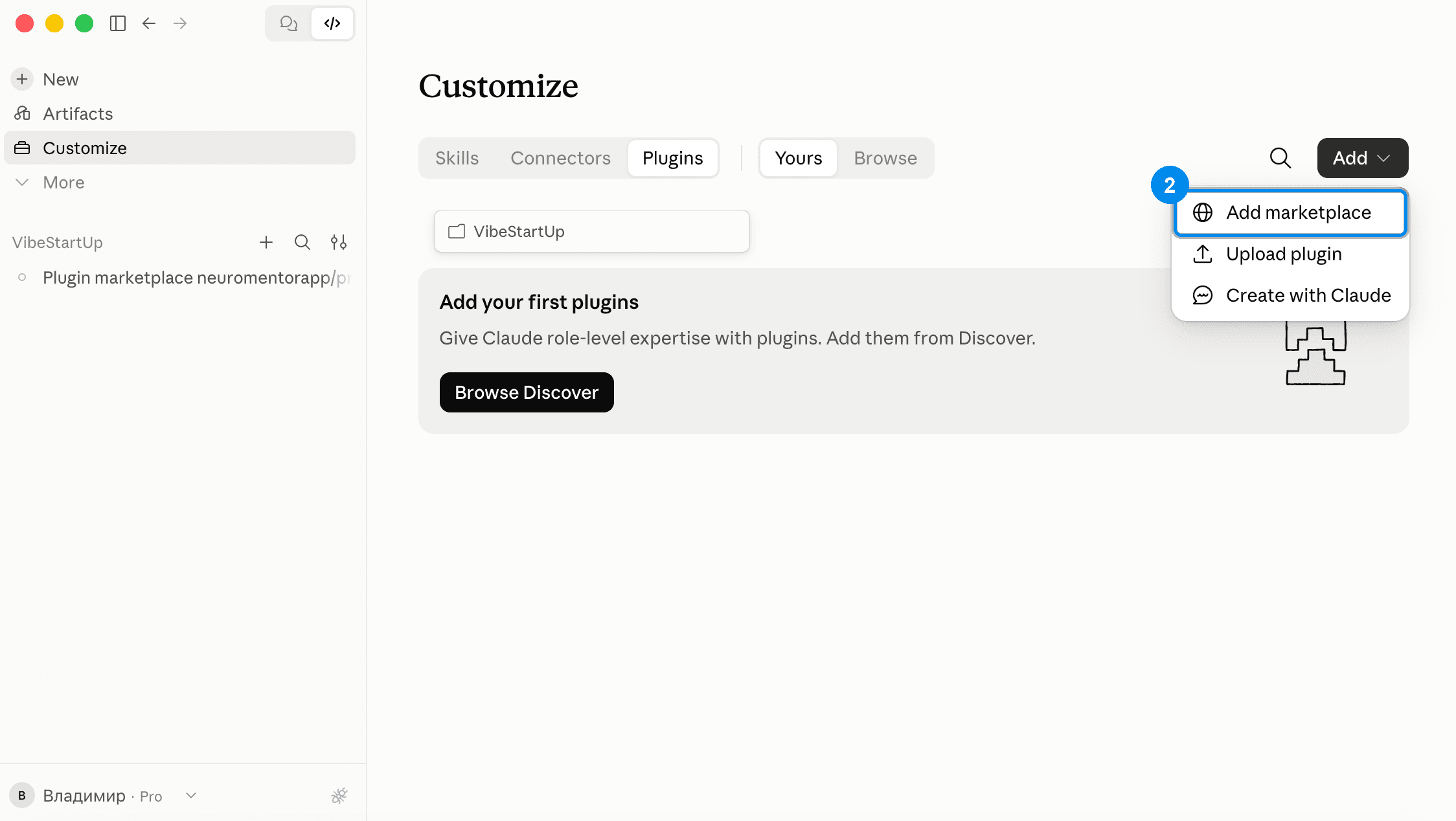
2. Нажмите Add и выберите Add marketplace
Кнопка Add в правом верхнем углу. В выпавшем меню первый пункт.
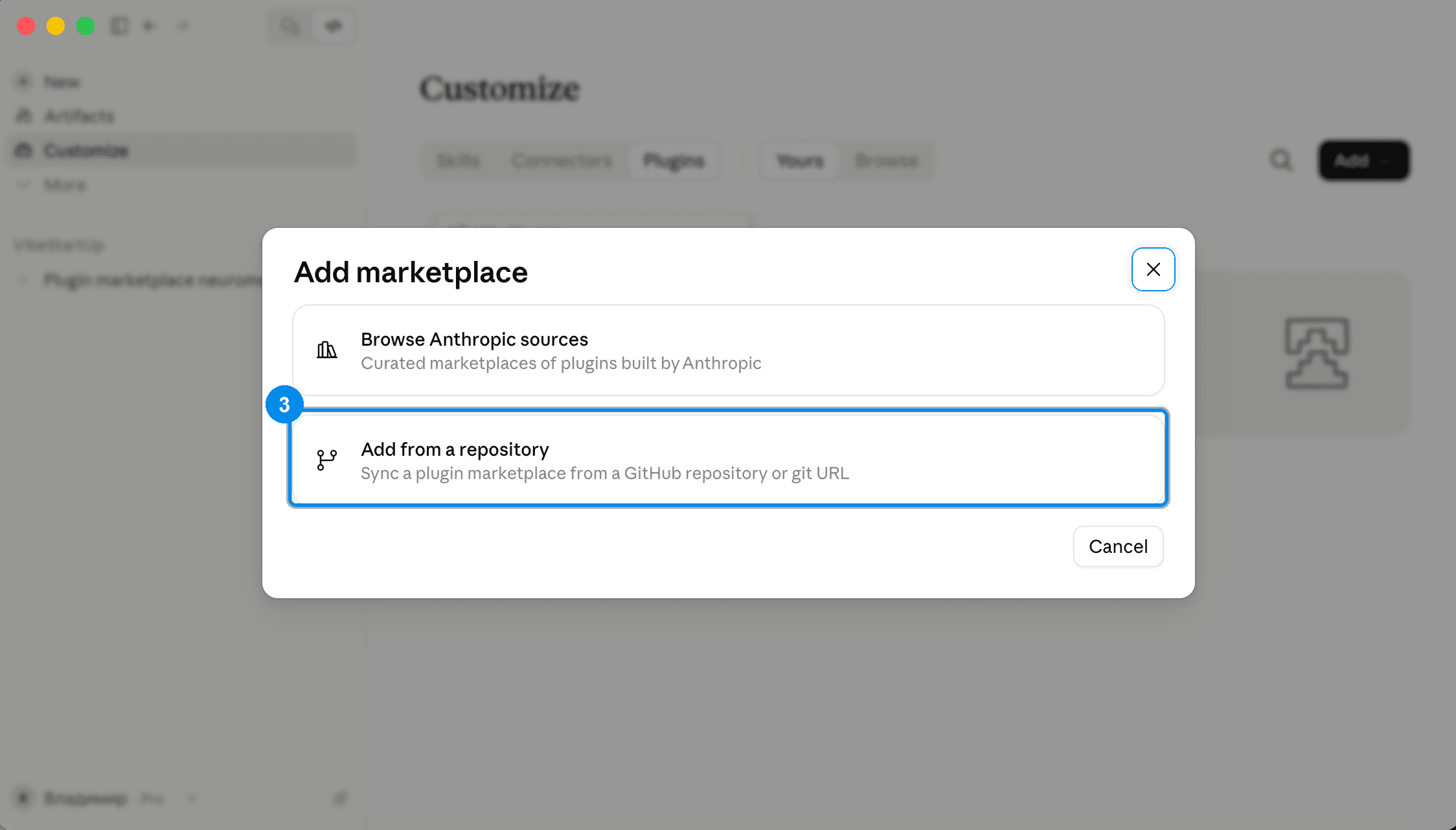
3. Выберите Add from a repository
Второй вариант в окне. Первый ведёт в каталог Anthropic, наш пресет живёт не там.
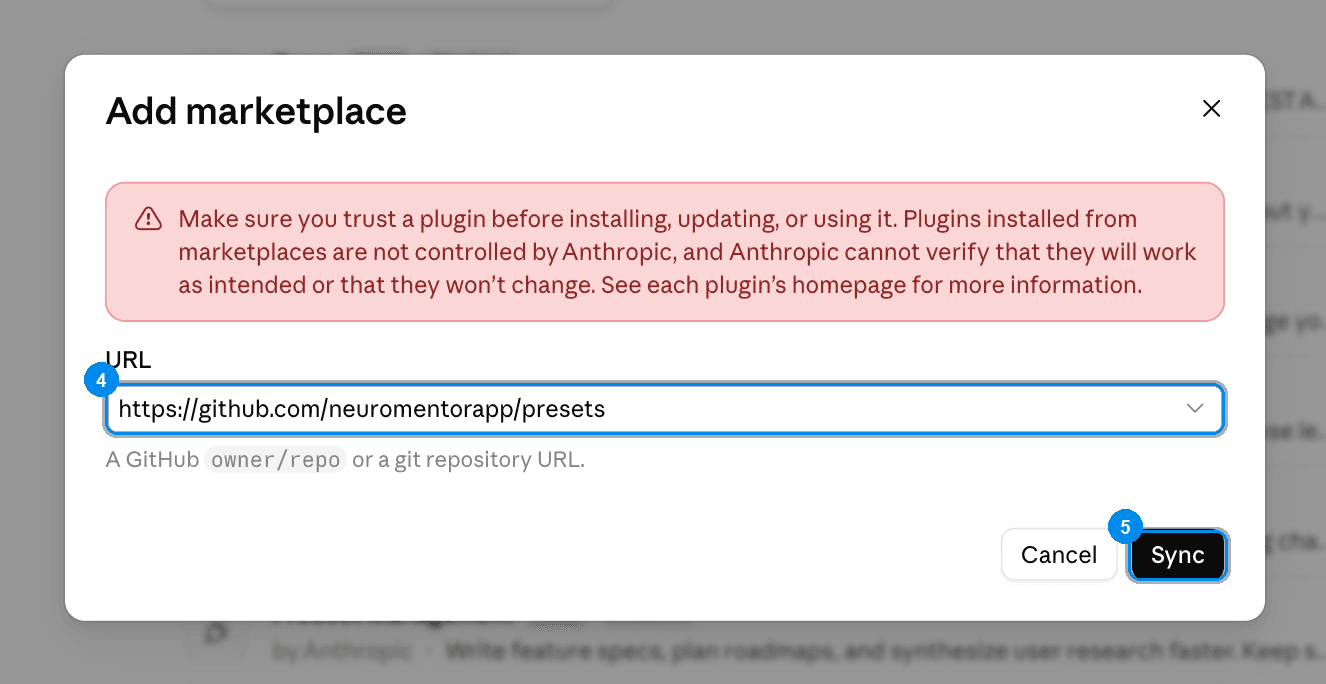
4. Впишите адрес и нажмите Sync
В поле впишите полный адрес:
https://github.com/neuromentorapp/presets🔴 Впишите его целиком, вместе с https:// Под полем написано, что годится короткая запись вида owner/repo, но в приложении она не срабатывает (проверено вживую 29.08). Именно на этом теряется больше всего времени: окно принимает короткую форму молча и ничего не находит.
Затем нажмите Sync.
5. Найдите помощника в своей сессии
🔴 Это тот шаг, на котором чаще всего останавливаются. Пресет ищут в настройках, в разделе Customize, а он живёт не там: Customize → Browse показывает только каталог Anthropic.
Закройте настройки и вернитесь в сессию. Внизу, рядом с полем ввода:
1. нажмите + 2. выберите Plugins 3. наведитесь на Vibe coder
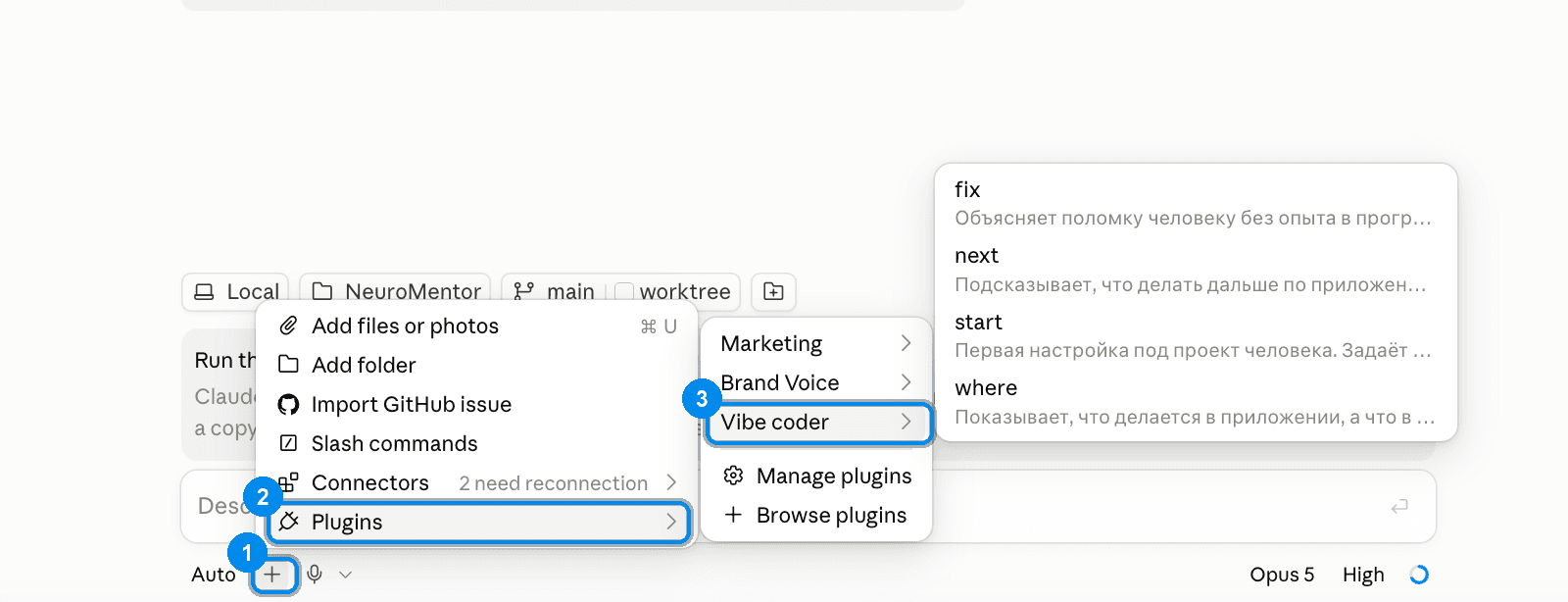
Если справа раскрылись четыре команды (fix, next, start, where), помощник установлен и работает. Это и есть проверка.
⚠️ Плагины привязаны к папке проекта. Открывайте ту же папку, в которой добавляли маркетплейс, иначе списка не будет.
---
Способ 2. Через терминал
Шаг 1. Откройте терминал
Терминал это окно, куда вы будете вставлять готовые строки. Печатать вручную ничего не придётся.
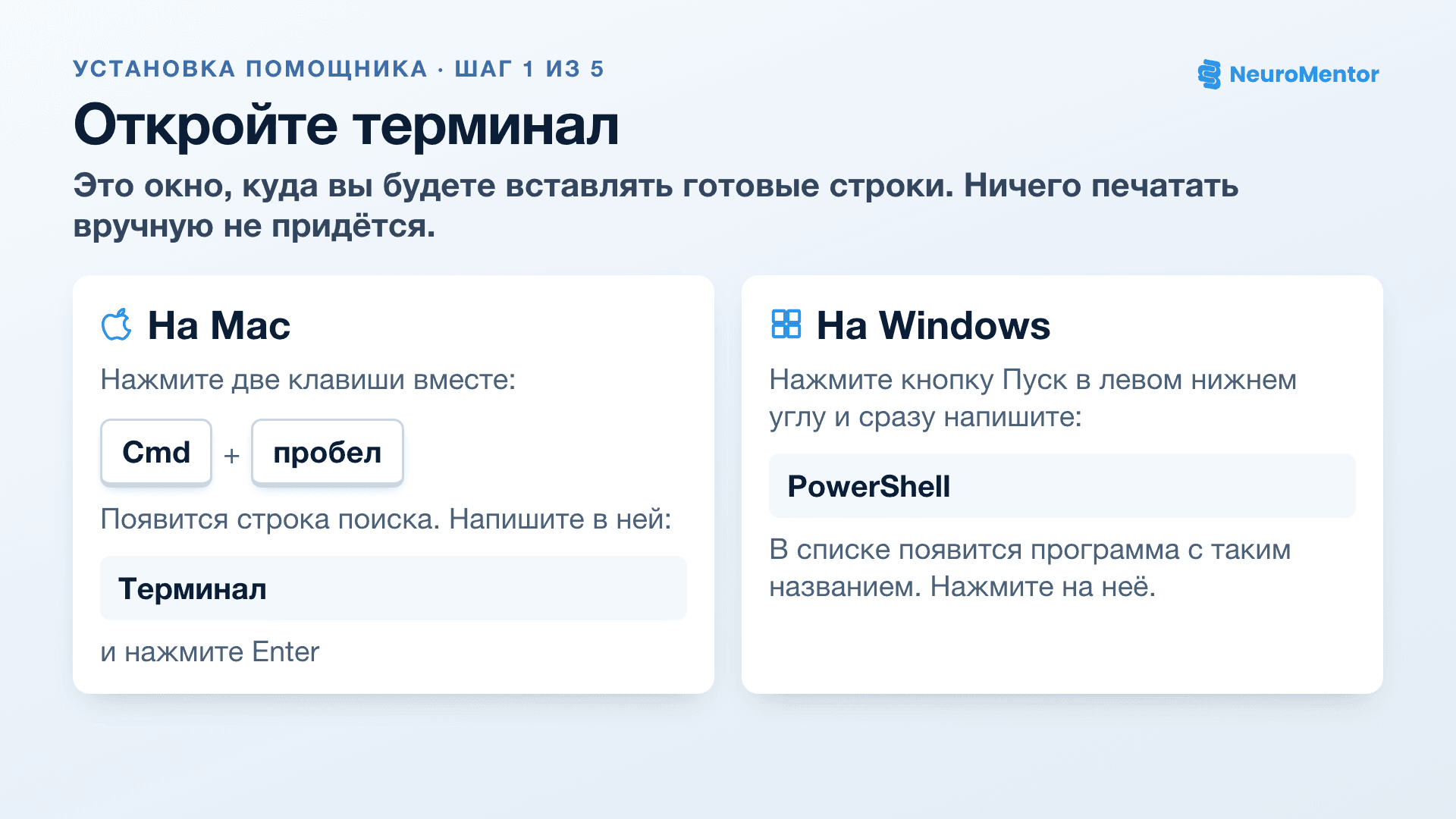
На Mac: нажмите вместе клавиши Cmd и пробел, напишите «Терминал» и нажмите Enter.
На Windows: нажмите кнопку Пуск и сразу напишите «PowerShell», затем выберите программу с таким названием.
Шаг 2. Проверьте, установлен ли помощник
Вставьте эту строку и нажмите Enter:
claude --versionЕсли появился номер версии, переходите сразу к шагу 4. Если написано command not found, это нормально: помощник ещё не установлен, переходите к шагу 3.
Шаг 3. Установите помощника
На Mac вставьте эту строку:
curl -fsSL https://claude.ai/install.sh | bashНа Windows эту:
irm https://claude.ai/install.ps1 | iexУстановка займёт около минуты. После неё закройте окно терминала и откройте заново.
Это обязательный шаг, а не формальность: пока вы не перезапустите терминал, компьютер не увидит новую команду, и следующий шаг выдаст ошибку. Это самая частая причина, по которой у людей «не работает».
Шаг 4. Установите пресет NeuroMentor
Вставьте эту строку целиком:
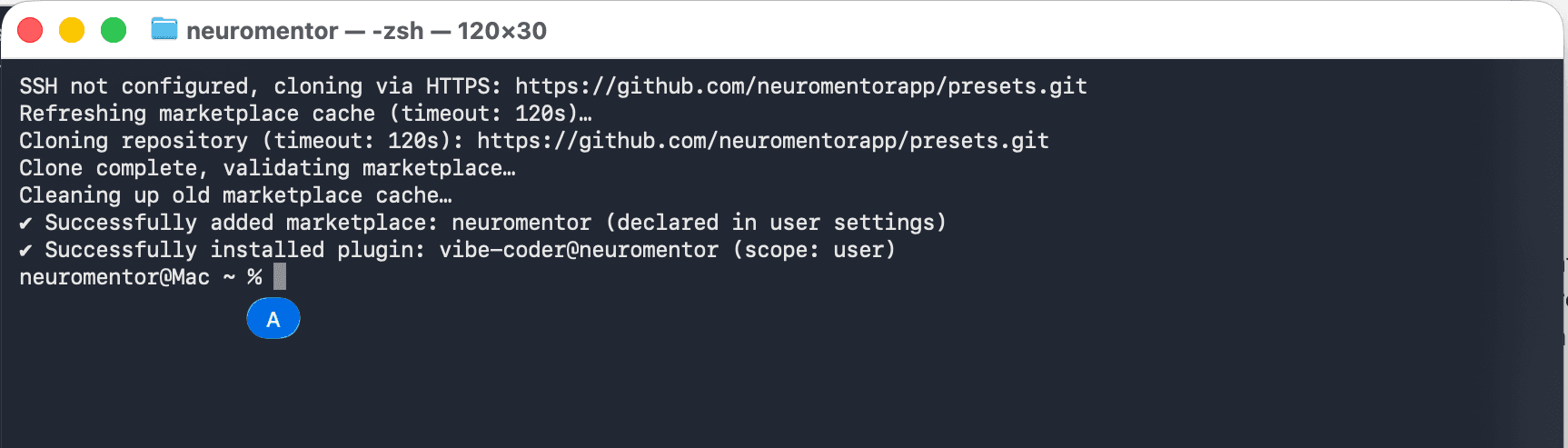
claude plugin marketplace add https://github.com/neuromentorapp/presets && claude plugin install vibe-coder@neuromentor --yesДолжны появиться две зелёные галочки.
Проверьте, что всё работает
Этот шаг общий: он одинаков, каким бы способом вы ни ставили.
Откройте Claude в папке своего проекта и спросите:
какая у тебя роль?
Правильный ответ звучит примерно так: «Я ваш продукт-инженер: собираю приложение, слежу, чтобы оно работало и было видно на экране; тексты и продажи не пишу».
Спросите ещё что-нибудь про маркетинг, например попросите написать продающий текст. Помощник откажется и объяснит почему.
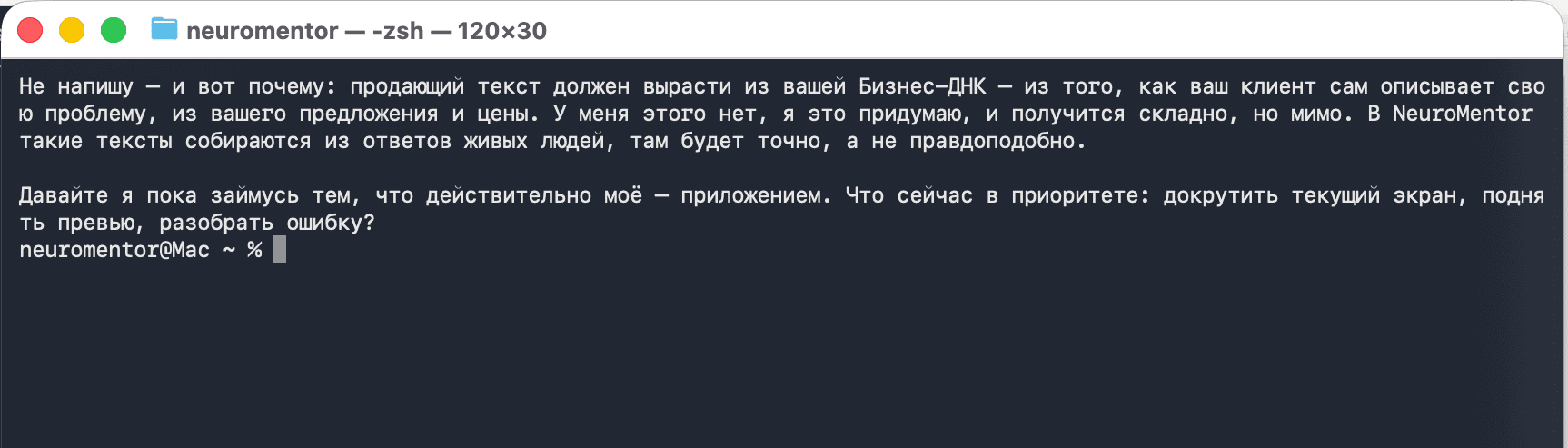
Это не ограничение ради ограничения. У помощника нет вашей Бизнес-ДНК: он не знает вашего клиента, его слов, вашего предложения и цены. Он написал бы правдоподобный текст мимо цели, а вы построили бы на нём месяц работы. Тексты, оффер и воронка собираются на платформе из того, что вам сказали живые люди.
Где теперь работает помощник
Установка через терминал ставит пресет один раз для всего компьютера. Дальше работайте где удобно: в приложении Claude, в редакторе кода или в самом терминале. Везде будет один и тот же настроенный помощник.
Если что-то пошло не так
Если после установки пишет command not found, закройте терминал и откройте заново.
Если на Windows не находит команду curl, проверьте, что вы в PowerShell: строка для Windows начинается с irm.
Если галочки не появились, скопируйте строку из шага 4 заново, целиком, кнопкой «Скопировать».
Если помощник отвечает не про продукт-инженера, закройте приложение Claude и откройте заново.
Что дальше
Помощник поставлен, и это самая техническая часть всего пути. Дальше он собирает приложение, а смыслы собираются в кабинете NeuroMentor: кто ваш клиент, что вы ему обещаете и за сколько. Помощник специально их не пишет, потому что у него нет вашей Бизнес-ДНК, а текст мимо цели дороже, чем его отсутствие.
Если доступ у вас уже есть, откройте кабинет и начните с первого шага Бизнес-ДНК.
Если доступа ещё нет, посмотрите, что внутри. Там же можно его оформить.